Domain mimg.de kaufen?
Wir ziehen mit dem Projekt
mimg.de um.
Sind Sie am Kauf der Domain
mimg.de interessiert?
domain@kv-gmbh.de · 0541-91531010
Domain mimg.de kaufen?
Wie kann ich ein GIMP-Bild wiederherstellen?
Wenn du ein GIMP-Bild wiederherstellen möchtest, kannst du versuchen, die Datei aus dem Papierkorb oder dem temporären Ordner wiederherzustellen. Du könntest auch versuchen, eine ältere Version der Datei aus einem Backup oder einer Cloud-Speicherlösung wiederherzustellen. Wenn keine dieser Optionen funktioniert, könnte es schwierig sein, das Bild vollständig wiederherzustellen. **
Wie erweitere ich ein Bild in GIMP?
Um ein Bild in GIMP zu erweitern, öffne das Bild in GIMP und gehe dann zum Menü "Bild" und wähle "Bildgröße". Dort kannst du die gewünschten Abmessungen für das Bild eingeben und die Optionen für die Größenänderung auswählen. Klicke dann auf "OK", um das Bild zu erweitern. **


Ähnliche Suchbegriffe für GIMP
Top-Angebote
Produkte zum Begriff GIMP:
-
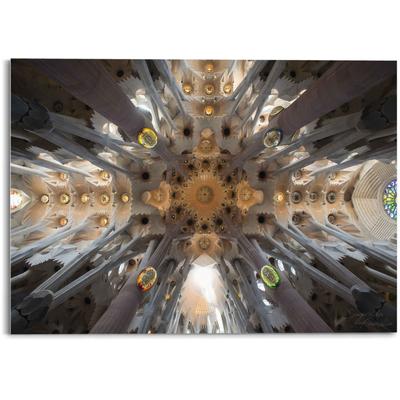
Glasbild REINDERS "Glasbild Sagrada Familia Sara Franqui - Fotografie - Kunst", bunt (farbe bild(er): mehrfarbig), B:70cm H:50cm, Acrylglas, BilderDas Acryl Fine Art ist ein hochwertiger Druck, der durch ein spezielles Verfahren auf eine 3 mm starke Acrylplatte aufgebracht wird. Das Motiv erhält durch das Glas eine wunderbar glänzende Ausstrahlung. Farben und Tiefenschärfe werden extra betont....125,49 €*Versand: 5,95 €Sichere Weiterleitung zum Anbieter
-
Reinders! Poster REINDERS "Säulenportal Gebäude - Fotografie - Kunst", schwarz (farbe bild(er): schwarz, weiß), B:61cm H:91,5cm, Papier, Bilder, PosterDieser hochwertige und schöne Papierdruck wird sie begeistern und ein besonderer Blickfang in Ihren Räumlichkleiten sein. Ihr Maxi - Poster wird in einem Vierfarb - Offsetdruckverfahren hergestellt. Extra gestrichenes Glanzpapier garantiert eine gleichbleibend hohe Qualität bei tiefer Farbwiedergabe und satter Farbbrillanz. Ob als Geschenk oder für die eigenen vier Wände - den passenden Rahmen finden Sie unter Reinders Bilderrahmen Maxi. REINDERS® since 1987 - Wir machen einzigartige Wanddekoration für ihr Wohlfühl-Zuhause! Zusätzliches Befestigungsmaterial für Ihr Maxi Poster ist nicht inklusive., Maßangaben: Breite: 61 cm, Höhe: 91,5 cm, Gewicht: 0,01 kg, Hinweis Maßangaben: Alle Angaben sind ca.-Maße., Material: Material: Papier, Farbe: Farbbezeichnung: schwarz/weiß, Optik/Stil: Form: rechteckig8,32 €*Versand: 5,95 €Sichere Weiterleitung zum Anbieter
-
ADIDAS Herren Shirt CLIMACOOL CITY TECH ILLUSTRATION GRAFIK, Größe L in GrauDas Climacool City Tech Illustration Grafik-T-Shirt verleiht deinem Kleiderschrank einen freshen, urbanen Touch. Mit seiner perfekten Mischung aus Style und Funktionalität wird es schnell zu deinem neuen Lieblingsstück. Das T-Shirt ist mit der Climacool Technologie von adidas ausgestattet, die Schweiß ableitet und für ein kühles, trockenes und ablenkungsfreies Tragegefühl sorgt. Der weiche Single Jersey macht es zu einer guten Wahl für den Alltag, während die regulär geschnittene Passform für einen entspannten und dennoch stylishen Look sorgt. Der traditionelle Rundhalsausschnitt wird durch einen mehrfarbigen, gummierten Siebdruck ergänzt, der deinem Outfit einen besonderen Charakter verleiht. Ob Sport oder Freizeit – dieses T-Shirt bietet alles, was du brauchst. Es verbindet ikonische Tradition mit innovativem Design, damit du den Tag voller Selbstbewusstsein angehen kannst.31,90 €*Versand: 3,95 €Sichere Weiterleitung zum Anbieter



-
Kann das GIMP-Bild nicht mehr geöffnet werden?
Es gibt verschiedene mögliche Gründe, warum ein GIMP-Bild nicht mehr geöffnet werden kann. Es könnte sein, dass das Bild beschädigt ist oder dass die Dateiendung falsch ist. Es könnte auch sein, dass GIMP nicht ordnungsgemäß installiert oder aktualisiert wurde. Es könnte hilfreich sein, das Bild in einem anderen Bildbearbeitungsprogramm zu öffnen oder GIMP neu zu installieren, um das Problem zu beheben. **
-
Wie fügt man ein Bild in GIMP ein?
Um ein Bild in GIMP einzufügen, musst du zuerst GIMP öffnen und dann auf "Datei" klicken. Wähle dann "Öffnen" aus und suche das Bild, das du einfügen möchtest. Klicke auf "Öffnen", um das Bild in GIMP zu laden. Du kannst auch einfach das Bild per Drag & Drop in das GIMP-Fenster ziehen. Anschließend kannst du das Bild in GIMP bearbeiten und speichern. **
-
Wie kann ich bei GIMP ein Bild ausschneiden?
Um bei GIMP ein Bild auszuschneiden, kannst du das Werkzeug "Freie Auswahl" oder das Werkzeug "Rechteckige Auswahl" verwenden, um den Bereich auszuwählen, den du ausschneiden möchtest. Anschließend kannst du auf "Bearbeiten" klicken und dann "Ausschneiden" auswählen. Alternativ kannst du auch die Tastenkombination Strg + X verwenden. Das ausgeschnittene Bild kannst du dann in ein neues Dokument einfügen oder an einer anderen Stelle im aktuellen Bild platzieren. Vergiss nicht, dein Bild zu speichern, um die Änderungen zu behalten. **
-
Wie kann ich ein Bild in GIMP einfügen?
Um ein Bild in GIMP einzufügen, musst du zuerst das Programm öffnen und das Bild, in das du das neue Bild einfügen möchtest, laden. Dann klicke auf "Datei" in der oberen Menüleiste und wähle "Öffnen", um das Bild auszuwählen, das du einfügen möchtest. Anschließend gehe auf "Bearbeiten" und wähle "Einfügen" aus, um das ausgewählte Bild in dein Arbeitsbereich einzufügen. Du kannst das Bild dann nach Bedarf positionieren, skalieren oder bearbeiten. **
Warum verfärbt sich ein in GIMP eingefügtes Bild?
Ein in GIMP eingefügtes Bild kann sich verfärben, wenn die Farbprofile des Bildes nicht korrekt interpretiert werden. Dies kann dazu führen, dass die Farben des Bildes falsch dargestellt werden. Um dies zu verhindern, ist es wichtig, dass die Farbprofile des Bildes korrekt eingestellt sind und mit den Einstellungen von GIMP übereinstimmen. **
Wie kann man ein Bild in GIMP verlassen?
Um ein Bild in GIMP zu verlassen, klicken Sie einfach auf "Datei" in der Menüleiste und wählen Sie dann "Beenden". Sie können auch die Tastenkombination "Strg + Q" verwenden, um GIMP zu schließen. Wenn Sie Änderungen an Ihrem Bild vorgenommen haben und diese speichern möchten, werden Sie vor dem Verlassen von GIMP aufgefordert, das Bild zu speichern. **
Top-Angebote
Produkte zum Begriff GIMP:
-
Glasbild REINDERS "Glasbild Sagrada Familia Sara Franqui - Fotografie - Kunst", bunt (farbe bild(er): mehrfarbig), B:70cm H:50cm, Acrylglas, BilderDas Acryl Fine Art ist ein hochwertiger Druck, der durch ein spezielles Verfahren auf eine 3 mm starke Acrylplatte aufgebracht wird. Das Motiv erhält durch das Glas eine wunderbar glänzende Ausstrahlung. Farben und Tiefenschärfe werden extra betont....125,49 €*Versand: 5,95 €Sichere Weiterleitung zum Anbieter
-
Wie kann ich ein GIMP-Bild wiederherstellen?
Wenn du ein GIMP-Bild wiederherstellen möchtest, kannst du versuchen, die Datei aus dem Papierkorb oder dem temporären Ordner wiederherzustellen. Du könntest auch versuchen, eine ältere Version der Datei aus einem Backup oder einer Cloud-Speicherlösung wiederherzustellen. Wenn keine dieser Optionen funktioniert, könnte es schwierig sein, das Bild vollständig wiederherzustellen. **
-
Wie erweitere ich ein Bild in GIMP?
Um ein Bild in GIMP zu erweitern, öffne das Bild in GIMP und gehe dann zum Menü "Bild" und wähle "Bildgröße". Dort kannst du die gewünschten Abmessungen für das Bild eingeben und die Optionen für die Größenänderung auswählen. Klicke dann auf "OK", um das Bild zu erweitern. **
-
Kann das GIMP-Bild nicht mehr geöffnet werden?
Es gibt verschiedene mögliche Gründe, warum ein GIMP-Bild nicht mehr geöffnet werden kann. Es könnte sein, dass das Bild beschädigt ist oder dass die Dateiendung falsch ist. Es könnte auch sein, dass GIMP nicht ordnungsgemäß installiert oder aktualisiert wurde. Es könnte hilfreich sein, das Bild in einem anderen Bildbearbeitungsprogramm zu öffnen oder GIMP neu zu installieren, um das Problem zu beheben. **
-
Wie fügt man ein Bild in GIMP ein?
Um ein Bild in GIMP einzufügen, musst du zuerst GIMP öffnen und dann auf "Datei" klicken. Wähle dann "Öffnen" aus und suche das Bild, das du einfügen möchtest. Klicke auf "Öffnen", um das Bild in GIMP zu laden. Du kannst auch einfach das Bild per Drag & Drop in das GIMP-Fenster ziehen. Anschließend kannst du das Bild in GIMP bearbeiten und speichern. **
Ähnliche Suchbegriffe für GIMP
-
Reinders! Poster REINDERS "Säulenportal Gebäude - Fotografie - Kunst", schwarz (farbe bild(er): schwarz, weiß), B:61cm H:91,5cm, Papier, Bilder, PosterDieser hochwertige und schöne Papierdruck wird sie begeistern und ein besonderer Blickfang in Ihren Räumlichkleiten sein. Ihr Maxi - Poster wird in einem Vierfarb - Offsetdruckverfahren hergestellt. Extra gestrichenes Glanzpapier garantiert eine gleichbleibend hohe Qualität bei tiefer Farbwiedergabe und satter Farbbrillanz. Ob als Geschenk oder für die eigenen vier Wände - den passenden Rahmen finden Sie unter Reinders Bilderrahmen Maxi. REINDERS® since 1987 - Wir machen einzigartige Wanddekoration für ihr Wohlfühl-Zuhause! Zusätzliches Befestigungsmaterial für Ihr Maxi Poster ist nicht inklusive., Maßangaben: Breite: 61 cm, Höhe: 91,5 cm, Gewicht: 0,01 kg, Hinweis Maßangaben: Alle Angaben sind ca.-Maße., Material: Material: Papier, Farbe: Farbbezeichnung: schwarz/weiß, Optik/Stil: Form: rechteckig8,32 €*Versand: 5,95 €Sichere Weiterleitung zum Anbieter
-
ADIDAS Herren Shirt CLIMACOOL CITY TECH ILLUSTRATION GRAFIK, Größe L in GrauDas Climacool City Tech Illustration Grafik-T-Shirt verleiht deinem Kleiderschrank einen freshen, urbanen Touch. Mit seiner perfekten Mischung aus Style und Funktionalität wird es schnell zu deinem neuen Lieblingsstück. Das T-Shirt ist mit der Climacool Technologie von adidas ausgestattet, die Schweiß ableitet und für ein kühles, trockenes und ablenkungsfreies Tragegefühl sorgt. Der weiche Single Jersey macht es zu einer guten Wahl für den Alltag, während die regulär geschnittene Passform für einen entspannten und dennoch stylishen Look sorgt. Der traditionelle Rundhalsausschnitt wird durch einen mehrfarbigen, gummierten Siebdruck ergänzt, der deinem Outfit einen besonderen Charakter verleiht. Ob Sport oder Freizeit – dieses T-Shirt bietet alles, was du brauchst. Es verbindet ikonische Tradition mit innovativem Design, damit du den Tag voller Selbstbewusstsein angehen kannst.31,90 €*Versand: 3,95 €Sichere Weiterleitung zum Anbieter
-
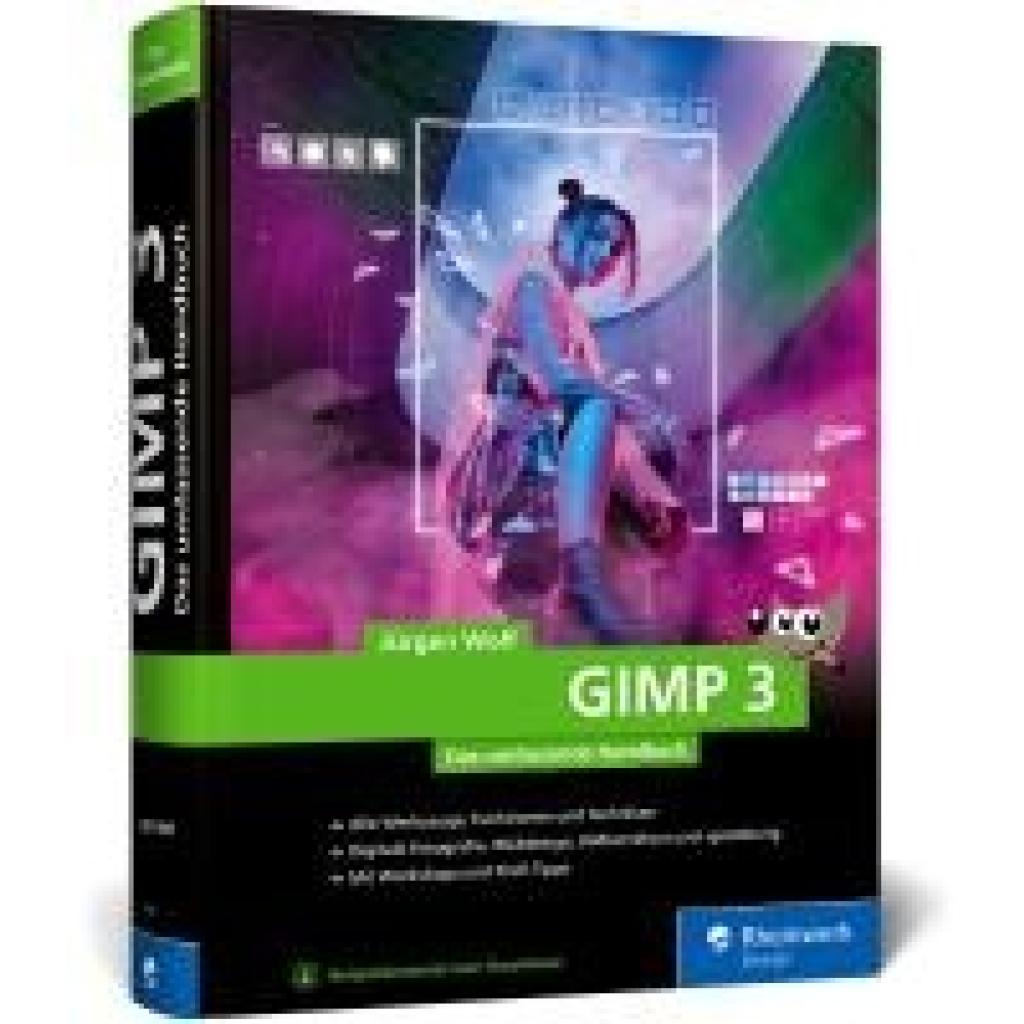
Wolf, Jürgen: GIMP 3GIMP 3 , Das umfassende Handbuch. GIMP 3 von A bis Z. Praxis-Worskhops und Profi-Tipps , Servopumpen > Sportfederung , Auflage: 4. Auflage, Erscheinungsjahr: 20250408, Titel der Reihe: Rheinwerk Design##, Autoren: Wolf, Jürgen, Auflage: 25004, Auflage/Ausgabe: 4. Auflage, Seitenzahl/Blattzahl: 900, Themenüberschrift: COMPUTERS / Digital Media / Photography (see also PHOTOGRAPHY / Techniques / Digital), Keyword: Bild-Bearbeitung; Brush Tool Update; Farb-Korrektur; Fotografie; GIMP 3; Grafik; HDR SVG CMYK EPS; Hand-Buch Bücher lernen Tipps Workshops; Linux Ubuntu Open Source; Malen Font Paint; Programm Software; Raw Plugin; Retusche Effekt; Script-Fu; Video Editing; Web-Design; bearbeiten, Fachschema: Bildbearbeitung~Bildverarbeitung~Grafik (EDV) / Bildverarbeitung~Farbfotografie~Fotografie~Photo~Photographie, Fachkategorie: Fotografie~Foto- und Bildbearbeitung, Warengruppe: HC/Fotografieren/Filmen/Videofilmen, UNSPSC: 49019900, Warenverzeichnis für die Außenhandelsstatistik: 49019900, Länge: 240, Breite: 175, Höhe: 43, Gewicht: 2044, Produktform: Gebunden, Genre: Sachbuch/Ratgeber,49,90 €*Versand: 0,00 €Sichere Weiterleitung zum Anbieter
-
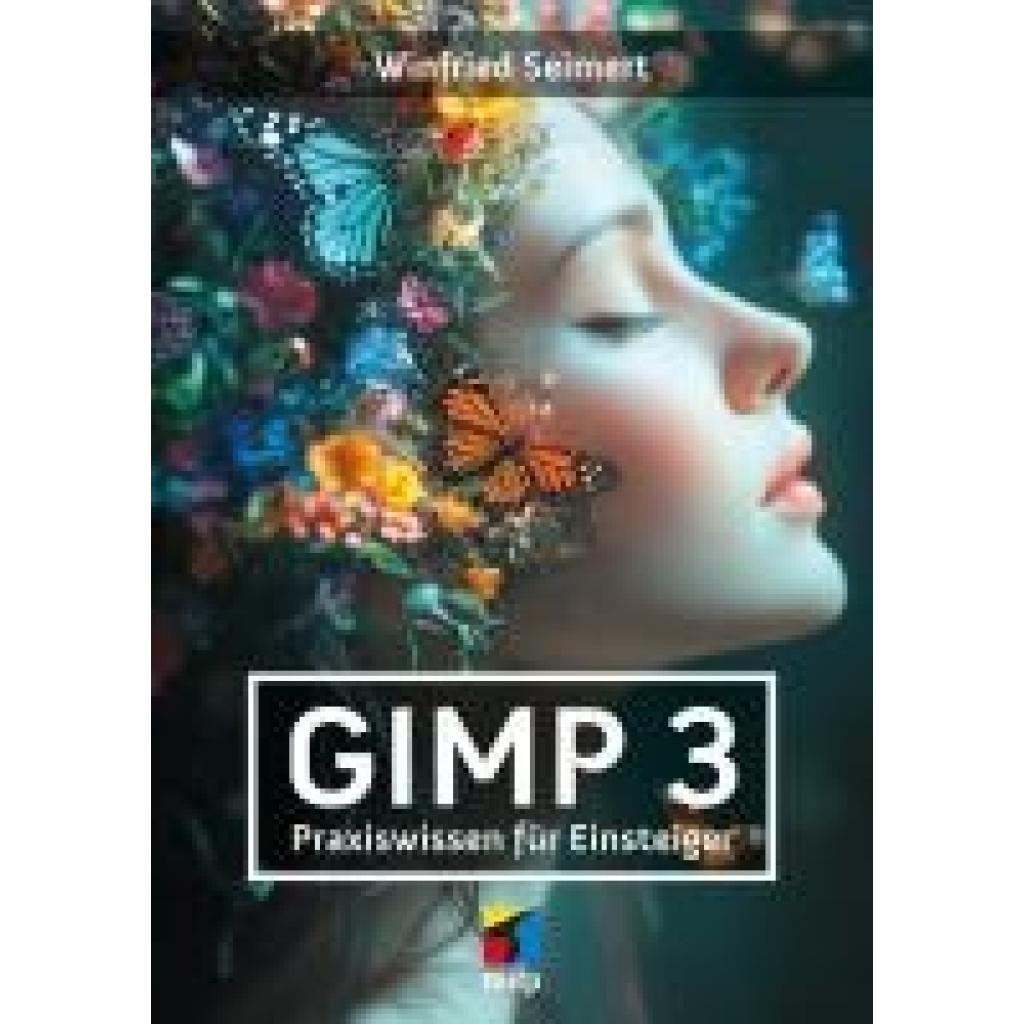
Seimert, Winfried: GIMP 3GIMP 3 , Bildbearbeitung Schritt für Schritt erklärt Vom ersten Einsatz der verschiedenen Werkzeuge und Ebenen bis hin zu fachmännischer Fotoretusche Praxisnah mit vielen nachvollziehbaren Beispielen Viele Beispiele und kleine Projekte mit GIMP GIMP ist kostenlos, frei verfügbar und steht mit der neuen Version 3.0 den professionellen und oft teuren Software-Produkten in nichts nach. In diesem Buch zeigt Ihnen Winfried Seimert ausführlich, wie Sie GIMP anwenden und eigene Fotos bearbeiten können. Dabei geht er Schritt für Schritt vor und erklärt alles anhand leicht nachvollziehbarer Beispiele und kleiner Projekte. Ganz einfach Fotos bearbeiten und retuschieren Nachdem Sie die Benutzeroberfläche kennengelernt haben, erfahren Sie, wie Sie Fotos aus Ihrer Kamera, Ihrem Smartphone oder von der Festplatte mit ein paar schnellen Klicks optimieren können. Sie lernen sowohl, wie Sie Ihre Bilder freistellen, um nur bestimmte Bereiche zu bearbeiten, als auch, wie Sie die hilfreichen Ebenen sinnvoll nutzen. Ohne Mühe werden Sie Gradationskurven lesen, den Weißabgleich durchführen und die Belichtung sowie den Kontrast Ihrer Fotos verbessern. Außerdem demonstriert der Autor, wie Sie z.B. trübe Himmel aufhübschen, rote Augen und unerwünschte Bildteile wie Hautunreinheiten entfernen oder sogar mithilfe der verschiedenen Filter beeindruckende Kunstwerke erstellen. Lassen Sie Ihrer Kreativität freien Lauf, wenden Sie das Erlernte sofort an Ihren eigenen Fotos an und erzielen Sie tolle Bild-Ergebnisse! Aus dem Inhalt: Basiswissen GIMP Arbeiten mit Bilddateien Grundlegende Bildbearbeitung Separieren und Freistellen Einsatz von Ebenen Bilder im rechten Licht Fotos retuschieren Werkzeug- und Trickkiste GIMP erweitern , Servopumpen > Sportfederung , Erscheinungsjahr: 20250630, Titel der Reihe: mitp Anwendungen##, Autoren: Seimert, Winfried, Seitenzahl/Blattzahl: 328, Keyword: Foto; bildbearbeitung; bildretusche; buch; gimp; gimp 3; gimp buch; mac; mitp; photoshop; retusche; windows, Fachschema: Bildbearbeitung~Bildverarbeitung~Grafik (EDV) / Bildverarbeitung~Datenverarbeitung / Anwendungen / Betrieb, Verwaltung, Fachkategorie: Fotografie~Unternehmensanwendungen, Warengruppe: HC/Anwendungs-Software, UNSPSC: 49019900, Warenverzeichnis für die Außenhandelsstatistik: 49019900, Länge: 210, Breite: 148, Höhe: 16, Gewicht: 399, Produktform: Klappenbroschur,24,99 €*Versand: 0,00 €Sichere Weiterleitung zum Anbieter
-
Wie kann ich bei GIMP ein Bild ausschneiden?
Um bei GIMP ein Bild auszuschneiden, kannst du das Werkzeug "Freie Auswahl" oder das Werkzeug "Rechteckige Auswahl" verwenden, um den Bereich auszuwählen, den du ausschneiden möchtest. Anschließend kannst du auf "Bearbeiten" klicken und dann "Ausschneiden" auswählen. Alternativ kannst du auch die Tastenkombination Strg + X verwenden. Das ausgeschnittene Bild kannst du dann in ein neues Dokument einfügen oder an einer anderen Stelle im aktuellen Bild platzieren. Vergiss nicht, dein Bild zu speichern, um die Änderungen zu behalten. **
-
Wie kann ich ein Bild in GIMP einfügen?
Um ein Bild in GIMP einzufügen, musst du zuerst das Programm öffnen und das Bild, in das du das neue Bild einfügen möchtest, laden. Dann klicke auf "Datei" in der oberen Menüleiste und wähle "Öffnen", um das Bild auszuwählen, das du einfügen möchtest. Anschließend gehe auf "Bearbeiten" und wähle "Einfügen" aus, um das ausgewählte Bild in dein Arbeitsbereich einzufügen. Du kannst das Bild dann nach Bedarf positionieren, skalieren oder bearbeiten. **
-
Warum verfärbt sich ein in GIMP eingefügtes Bild?
Ein in GIMP eingefügtes Bild kann sich verfärben, wenn die Farbprofile des Bildes nicht korrekt interpretiert werden. Dies kann dazu führen, dass die Farben des Bildes falsch dargestellt werden. Um dies zu verhindern, ist es wichtig, dass die Farbprofile des Bildes korrekt eingestellt sind und mit den Einstellungen von GIMP übereinstimmen. **
-
Wie kann man ein Bild in GIMP verlassen?
Um ein Bild in GIMP zu verlassen, klicken Sie einfach auf "Datei" in der Menüleiste und wählen Sie dann "Beenden". Sie können auch die Tastenkombination "Strg + Q" verwenden, um GIMP zu schließen. Wenn Sie Änderungen an Ihrem Bild vorgenommen haben und diese speichern möchten, werden Sie vor dem Verlassen von GIMP aufgefordert, das Bild zu speichern. **
* Alle Preise verstehen sich inklusive der gesetzlichen Mehrwertsteuer und ggf. zuzüglich Versandkosten. Die Angebotsinformationen basieren auf den Angaben des jeweiligen Shops und werden über automatisierte Prozesse aktualisiert. Eine Aktualisierung in Echtzeit findet nicht statt, so dass es im Einzelfall zu Abweichungen kommen kann. ** Hinweis: Teile dieses Inhalts wurden von KI erstellt.